
Free PDF Reader от PDFZilla — бесплатная Windows-программа для чтения и просмотра PDF-документов. Она относится к простым настольным PDF Viewer: открывает PDF-файлы, показывает страницы в рабочем окне, поддерживает печать, поворот страниц, копирование выделенного текста, снимок страницы и несколько режимов отображения. Программа не относится к полноценным PDF-редакторам: её задача — открыть PDF на компьютере, прочитать документ, изменить масштаб просмотра, перейти к нужной странице, распечатать файл или взять из страницы текстовый фрагмент.
Главная особенность Free PDF Reader — узкая специализация. В интерфейсе нет сложной ленты, вкладок с десятками инструментов, облачного кабинета, совместного комментирования и встроенных сервисов для подписания документов. Это бесплатная читалка PDF с классическим меню, панелью быстрых кнопок, боковой панелью страниц и центральной областью просмотра. Такой формат удобен для документов, которые нужно просто открыть и прочитать: инструкций, учебных материалов, договоров, технических описаний, сканов без необходимости распознавания текста и файлов, подготовленных для печати.
Free PDF Reader важно не путать с PDFZilla как отдельным продуктом для конвертации PDF. В самой читалке встречается элемент PDF to WORD Converter, но инструмент конвертации в меню Tools не превращает Free PDF Reader в конвертер PDF, а связан с отдельным продуктом PDFZilla. Поэтому корректный сценарий для этой программы — просмотр PDF-файлов, а не перевод PDF в Word, Excel, изображения или другие форматы.
Для каких задач подходит Free PDF Reader
Free PDF Reader подходит для базовой работы с PDF-документами на Windows. Программа закрывает набор повседневных действий: открыть файл, прочитать несколько страниц, быстро перейти по документу, увеличить мелкий текст, подогнать страницу по ширине окна, повернуть неправильно ориентированную страницу, скопировать выделенный текст, сделать снимок части страницы и отправить документ на печать. Эти функции совпадают с элементами интерфейса на скриншотах программы.
Для офисной работы Free PDF Reader уместен там, где PDF используется как конечный документ. Например, сотруднику нужно открыть инструкцию, проверить реквизиты в договоре, распечатать форму, прочитать техническую спецификацию или сверить страницы в документе. В таких задачах не требуется редактировать исходный текст PDF, добавлять электронную подпись, распознавать сканы через OCR или вести совместное рецензирование.
Для учебных материалов программа полезна за счёт режимов Single Page, Multipage, Fit Width, Fit Height и Actual Size. Студент или преподаватель может открыть методичку, переключиться на многостраничный обзор для оценки структуры, затем вернуться к одностраничному чтению и увеличить фрагмент с таблицей или формулой. В боковой панели отображаются страницы, поэтому переход к нужному месту не сводится только к последовательной прокрутке.
Для печати программа подходит лучше, чем для редактирования. В наборе подтверждённых функций есть PDF Print, а в меню File доступны загрузка PDF, печать и отправка открытого PDF по email. Перед печатью пользователь может изменить масштаб, проверить ориентацию страницы и убедиться, что таблица, схема или текст помещаются в видимой области.
Для просмотра сканов Free PDF Reader подходит как обычный PDF Reader: он показывает страницы, даёт масштабирование и поворот. При этом копирование текста работает с выделенным текстом, а не превращает изображение страницы в распознанный документ. Если PDF состоит из сканов без текстового слоя, функция Text Copy не заменяет OCR. Для таких задач лучше использовать OCR-программу или PDF-редактор с распознаванием.
Кому стоит рассматривать эту программу
Free PDF Reader рассчитан на пользователей, которым нужен простой бесплатный PDF Reader для Windows без сложной настройки. Его целевая аудитория — люди, которым PDF нужен как формат чтения и печати, а не как рабочая среда для редактирования документов. Программа подходит для домашних компьютеров, учебных задач, рабочих мест с ограниченным набором операций и ситуаций, где важнее быстрый доступ к документу, чем расширенный набор инструментов.
Новичку Free PDF Reader понятен благодаря классической структуре окна. Верхнее меню содержит привычные разделы File, Search, View, Document, Tools, About; под ним расположены кнопки для основных действий, слева находится список страниц, в центре — документ. Пользователю не нужно разбираться в многоуровневых вкладках или искать базовые действия в боковых панелях.
Для старого или слабого компьютера Free PDF Reader привлекателен небольшим размером и простым набором функций. Softpedia в редакционном обзоре описывает программу как небольшую и прямолинейную утилиту, а в системных требованиях этого обзора указаны Pentium II 667 MHz и 128 MB RAM. MajorGeeks также относит программу к лёгким бесплатным PDF-инструментам для Windows.
Опытному пользователю Free PDF Reader подойдёт только как запасная или вспомогательная читалка PDF. Для аннотаций, заполнения форм, цифровой подписи, защиты документов, сравнения версий, OCR и конвертации в офисные форматы лучше смотреть в сторону Adobe Acrobat Reader, Foxit Reader, PDF-XChange Viewer или отдельных PDF-инструментов вроде PDFsam и PDF Shaper Free.
Интерфейс и рабочее окно
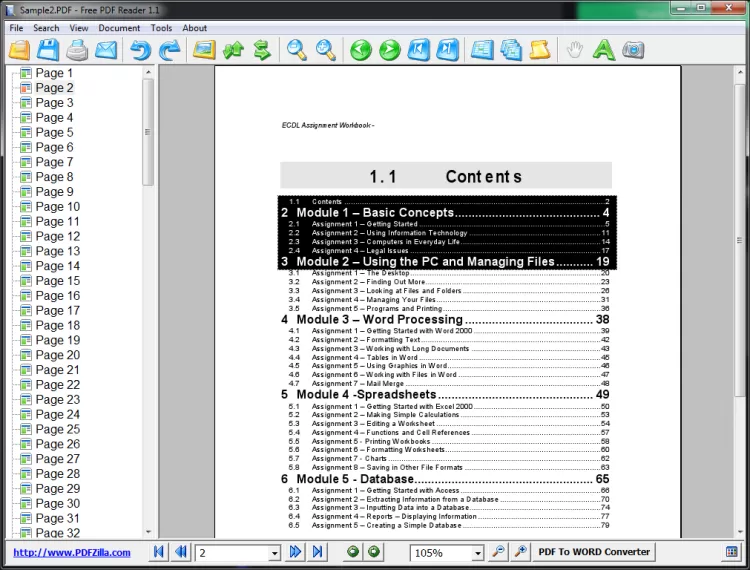
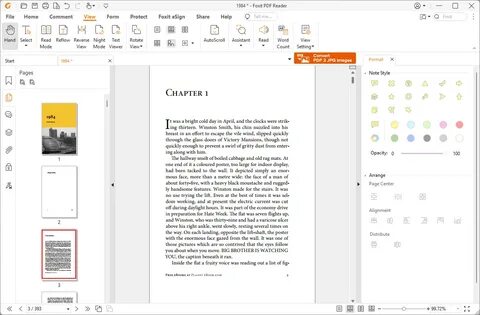
Интерфейс Free PDF Reader выполнен в классическом стиле настольных программ Windows. В верхней части окна находится строка меню: File, Search, View, Document, Tools, About. Ниже расположена панель кнопок с иконками открытия, сохранения, печати, отправки, навигации, масштабирования, поворота, отображения страниц, выбора инструмента руки, выбора текста и снимка страницы. Центральная область занята PDF-документом, а слева размещена панель страниц с пунктами Page 1, Page 2, Page 3 и далее.
Такое устройство окна хорошо подходит для последовательного чтения. Пользователь видит страницу в центре, а боковая панель остаётся навигационным ориентиром. При работе с длинным PDF можно перейти к другой странице через список слева или через элементы управления внизу окна. В нижней части интерфейса виден номер текущей страницы, кнопки перехода, индикатор масштаба и дополнительные кнопки масштабирования.
Отдельная особенность интерфейса — контекстное меню, которое открывается прямо поверх страницы. В нём собраны команды First Page, Previous Page, Next Page, Last Page, Zoom In, Zoom Out, Fit Width, Fit Height, Clockwise, Counterclockwise, Single Page, Continuous, Zoom In Tool, Zoom Out Tool, Hand Tool, Select Tool. Это меню дублирует часть действий с панели инструментов и позволяет управлять просмотром без перехода в верхние разделы.
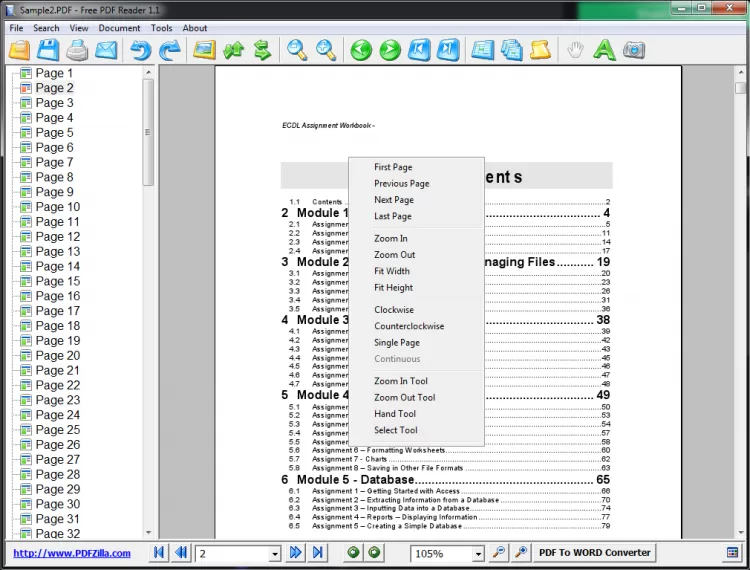
Интерфейс нельзя назвать современным: Softpedia и Softonic отдельно отмечают его устаревший визуальный стиль. Это проявляется в старых иконках, плотной панели инструментов и классической компоновке без современной ленточной панели. При этом именно такая структура делает программу предсказуемой: все базовые действия находятся на виду, а рабочий сценарий не требует настройки профиля, регистрации или подключения дополнительных модулей.
Основные функции Free PDF Reader
Открытие и просмотр PDF
Главная функция программы — открыть PDF-файл и показать его содержимое в рабочем окне. После загрузки документа страницы отображаются в центральной области, а их список появляется слева. Для обычного чтения пользователь перемещается по документу кнопками перехода, выбирает страницу в боковой панели или использует команды из меню Document. В программе доступны переходы к первой, последней, предыдущей и следующей странице, а также команда Go to page для ручного выбора номера страницы.
Для короткого PDF достаточно нижней панели навигации: можно перейти назад, вперёд, выбрать номер страницы и продолжить чтение. Для длинной инструкции или учебника удобнее боковая панель, потому что она показывает последовательность страниц и позволяет быстро перейти в середину документа. Команда Show / Hide Index управляет отображением списка страниц в левой части окна.
Режимы отображения страниц
Free PDF Reader поддерживает несколько режимов просмотра: Fit Width, Fit Height, Actual Size, Multipage и Single Page. В интерфейсе также встречается пункт Continuous, который относится к непрерывному просмотру. Эти режимы определяют, как PDF-страница занимает область окна и как пользователь воспринимает документ: как одну страницу, последовательный поток или обзор нескольких страниц.
Single Page удобен для документов, которые читаются постранично: договоров, методичек, технических инструкций, отсканированных страниц. В этом режиме внимание не рассеивается на соседние страницы, а пользователь видит одну страницу как отдельный лист.
Multipage и Continuous полезны при беглом просмотре структуры PDF. Например, в учебном пособии можно быстро оценить, где начинается новый раздел, а в отчёте — найти страницу с таблицей или схемой. Такой режим хуже подходит для чтения мелкого текста, зато ускоряет ориентирование в длинном документе.
Actual Size показывает страницу в исходном масштабе. Этот режим нужен, когда важно понять реальный размер элементов: подписи, штампа, изображения, схемы, таблицы или полей перед печатью.
Fit Width подгоняет страницу по ширине окна. Это практичный режим для чтения текста на экране ноутбука: строка занимает доступную ширину, а пользователь прокручивает страницу сверху вниз. Для договоров, статей, инструкций и учебных материалов этот режим обычно удобнее полного отображения страницы.
Fit Height подгоняет страницу по высоте окна. Он полезен, когда нужно увидеть страницу целиком: проверить общую верстку, расположение таблицы, схему, титульный лист или документ перед печатью.
Масштабирование
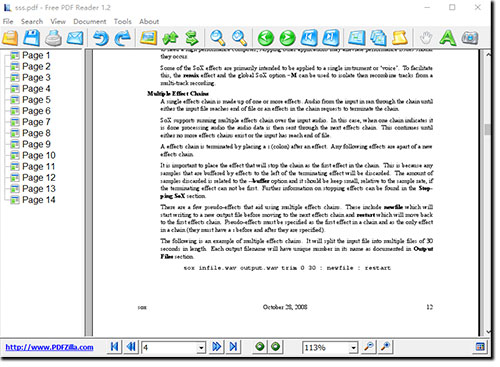
Масштабирование в Free PDF Reader реализовано через кнопки увеличения и уменьшения, выпадающий список процентов и команды Zoom In, Zoom Out, Fit Width, Fit Height. На скриншотах видны значения масштаба в нижней панели — например, 105%, 113% и 64%. Это делает настройку просмотра наглядной: пользователь видит не только результат на странице, но и числовой уровень увеличения.
Для чтения мелкого текста удобнее Zoom In или Fit Width. Для проверки целого листа лучше использовать Fit Height. Для просмотра таблиц с широкими колонками помогает ручная подстройка масштаба: можно увеличить документ до читаемого состояния и перемещаться по странице инструментом Hand Tool.
Поворот страниц
Функция Page Rotation предназначена для поворота PDF-документа при чтении. В контекстном меню доступны команды Clockwise и Counterclockwise, то есть поворот по часовой стрелке и против часовой стрелки. Это полезно для горизонтальных таблиц, альбомных страниц, сканов, сохранённых в неправильной ориентации, и документов, где отдельные листы отличаются от основной верстки.
Поворот в Free PDF Reader нужен именно для удобства просмотра. Программа не описана как редактор, который сохраняет изменённую ориентацию страниц внутри PDF как новый отредактированный файл. Поэтому эту функцию стоит рассматривать как инструмент чтения: повернул страницу, прочитал или распечатал удобным образом, продолжил работу с документом.
Копирование текста
Функция Text Copy копирует выделенный текст в буфер обмена. После выделения фрагмента пользователь может перенести его в текстовый редактор, письмо, заметки или другой документ. Эта функция полезна при работе с инструкциями, техническими описаниями, учебными материалами и PDF-файлами, в которых нужно быстро взять цитату, номер, термин, адрес или фрагмент таблицы.
На панели инструментов для этого сценария используется режим выбора, а в контекстном меню присутствует пункт Select Tool. В отличие от Hand Tool, который нужен для перемещения страницы, Select Tool предназначен для работы с содержимым страницы. Если документ содержит текстовый слой, Free PDF Reader может скопировать выделенный текст. Если страница представляет собой изображение без распознанного текста, программа не выполняет OCR и не превращает картинку в редактируемый текст.
Снимок страницы
Функция Page Snapshot предназначена для захвата страницы или её части как изображения. Такой инструмент полезен, когда нужно перенести в другой документ не текст, а визуальный фрагмент: схему, таблицу, рисунок, блок с формулой, карту, диаграмму или часть отсканированной страницы. PDF Snapshot входит в основной набор функций Free PDF Reader.
Snapshot не равен полноценному экспорту PDF. Он не создаёт редактируемый документ и не заменяет конвертацию PDF в изображения по страницам. Его задача проще: быстро зафиксировать нужный фрагмент страницы для вставки в заметку, презентацию, письмо или учебный конспект. Для пакетного преобразования страниц PDF в JPG, PNG или TIFF лучше выбирать отдельный конвертер, а не Free PDF Reader.
Печать PDF
PDF Print — одна из базовых функций программы. Free PDF Reader открывает документ и позволяет отправить его на печать. Это подходит для договоров, заявлений, инструкций, учебных материалов, чек-листов и любых PDF-файлов, подготовленных как конечный макет.
Перед печатью важно проверить ориентацию и масштаб. Если страница в PDF отображается боком, её можно повернуть командами Clockwise или Counterclockwise. Если документ слишком крупный или мелкий, перед печатью удобно оценить его в режимах Fit Width, Fit Height и Actual Size. Для таблиц и альбомных страниц это особенно важно: неправильный масштаб может обрезать часть данных или сделать текст нечитаемым.
Поиск текста
В Free PDF Reader есть функция Find text, расположенная в меню Search. В окне поиска пользователь вводит слово или фрагмент текста, после чего программа переходит к найденному месту. В интерфейсе поиска доступен параметр сопоставления регистра букв.
Поиск удобен в длинных документах: правилах, инструкциях, учебниках, договорах, технических описаниях. Вместо ручного пролистывания пользователь вводит термин, номер пункта, название раздела или фамилию и переходит к нужному фрагменту. Как и копирование текста, поиск зависит от наличия текстового слоя в PDF.
Отправка PDF по email
Free PDF Reader позволяет загрузить PDF, распечатать его и отправить открытый документ по email через меню File. Это вспомогательная функция для простого обмена документом, а не система совместной работы.
В практическом сценарии это удобно, когда пользователь открыл документ, убедился, что это нужный файл, и хочет передать его адресату. При этом Free PDF Reader не превращается в почтовый клиент и не заменяет инструменты для контроля версий, комментариев и согласования PDF.
Как пользоваться Free PDF Reader
Как открыть PDF-файл
Работа начинается с открытия PDF-документа. В верхнем меню используется раздел File, а на панели инструментов — кнопка с иконкой папки. После выбора файла документ появляется в центральной области просмотра, а в левой панели отображается список страниц. В нижней части окна становятся доступны переходы между страницами и масштаб.
Порядок действий:
Открыть Free PDF Reader.
Нажать кнопку открытия на панели инструментов или перейти в меню File.
Выбрать PDF-файл на компьютере.
Дождаться появления первой страницы в области просмотра.
Проверить список страниц слева и номер текущей страницы в нижней панели.
После этого документ можно читать, масштабировать, поворачивать, просматривать в другом режиме или отправлять на печать.
Как перейти к нужной странице
Для коротких PDF достаточно кнопок перехода в нижней панели. Для длинного документа удобнее боковая панель: слева видны пункты Page 1, Page 2, Page 3 и далее. Пользователь нажимает на нужную страницу и сразу переходит к ней.
Если нужно перейти по номеру, используется команда Go to page в меню Document. Для последовательного чтения доступны команды перехода к первой, предыдущей, следующей и последней странице. В контекстном меню эти действия называются First Page, Previous Page, Next Page, Last Page.
Для документа на 2–5 страниц проще использовать нижние кнопки. Для инструкции на десятки страниц быстрее выбирать страницу в боковой панели. Для отчёта с известным номером страницы удобнее команда Go to page.
Как изменить масштаб
Масштаб меняется через кнопки увеличения и уменьшения, процентный список в нижней панели и команды контекстного меню. Для чтения обычного текста подходит Fit Width: страница подгоняется по ширине окна, и строка становится достаточно крупной. Для оценки всей страницы используется Fit Height. Для проверки исходного размера применяется Actual Size.
Порядок действий:
Открыть PDF.
Щёлкнуть правой кнопкой по странице или использовать панель инструментов.
Выбрать Zoom In, если текст слишком мелкий.
Выбрать Zoom Out, если страница не помещается в окне.
Выбрать Fit Width для чтения по ширине.
Выбрать Fit Height для просмотра страницы целиком.
Выбрать Actual Size, когда нужно увидеть документ в исходном масштабе.
Для таблиц лучше не полагаться только на автоматическую подгонку. Если таблица широкая, стоит увеличить документ до читаемого размера и перемещаться по странице инструментом Hand Tool.
Как переключить режим просмотра
Режимы просмотра переключаются через меню, панель инструментов или контекстное меню. Для чтения используется Single Page; для просмотра нескольких страниц и быстрого ориентирования — Multipage или Continuous; для проверки масштаба — Actual Size; для подгонки под окно — Fit Width и Fit Height.
Практическая схема выбора режима:
| Задача | Подходящий режим | Почему он удобен |
|---|---|---|
| Читать договор или инструкцию по порядку | Single Page | На экране находится одна страница, меньше отвлекающих элементов |
| Быстро найти нужный раздел | Multipage или Continuous | Видна последовательность страниц, проще ориентироваться в структуре |
| Читать текст на ноутбуке | Fit Width | Страница занимает ширину окна, текст становится крупнее |
| Проверить общий вид страницы | Fit Height | Лист помещается целиком |
| Оценить реальный размер элементов | Actual Size | Страница отображается без автоматической подгонки |
| Работать с повернутым сканом | Clockwise или Counterclockwise | Страница разворачивается в удобную ориентацию |
Как повернуть страницу
Поворот выполняется командами Clockwise и Counterclockwise. Они доступны в контекстном меню и соответствуют повороту по часовой стрелке или против часовой стрелки. Эта функция нужна, когда PDF содержит альбомную таблицу, горизонтальную схему или страницу, которая была отсканирована боком.
Порядок действий:
Открыть PDF-документ.
Перейти к странице с неправильной ориентацией.
Открыть контекстное меню на странице.
Выбрать Clockwise, если страницу нужно повернуть вправо.
Выбрать Counterclockwise, если страницу нужно повернуть влево.
Проверить, что текст, таблица или изображение читаются нормально.
После поворота можно изменить масштаб, перейти в Fit Width или отправить документ на печать.
Как скопировать текст из PDF
Для копирования используется режим выбора текста. В контекстном меню он обозначен как Select Tool. Пользователь выбирает нужный фрагмент на странице, копирует его в буфер обмена и вставляет в другую программу. Free PDF Reader поддерживает копирование выделенного текста в clipboard.
Порядок действий:
Открыть PDF-файл.
Найти нужный фрагмент вручную или через Find text.
Включить Select Tool.
Выделить текст на странице.
Скопировать выделение.
Вставить текст в редактор, письмо или заметку.
Проверить результат, особенно если в документе сложная верстка или таблица.
Если после вставки текст не появляется, документ содержит не текстовый слой, а изображение. В таком случае Free PDF Reader показывает страницу, но не распознаёт символы. Для таких файлов нужен OCR-инструмент.
Как сделать снимок страницы
Page Snapshot используется, когда нужно сохранить визуальный фрагмент страницы. Это отличается от копирования текста: пользователь работает не с символами, а с изображением части PDF. Такой подход удобен для схем, фрагментов таблиц, рисунков, диаграмм, формул и сканов.
Порядок действий:
Открыть нужную страницу.
Увеличить масштаб так, чтобы фрагмент был хорошо виден.
Выбрать инструмент снимка страницы.
Захватить нужную область.
Использовать полученный фрагмент в заметке, письме или другом документе.
Перед снимком лучше выставить масштаб вручную. Если сделать snapshot при слишком маленьком масштабе, изображение будет труднее читать. Если увеличить страницу до комфортного размера, схема или таблица сохранятся заметно понятнее.
Как найти слово или раздел
Функция поиска находится в меню Search и называется Find text. Пользователь вводит нужное слово, после чего программа ищет его в документе. В окне поиска присутствуют поля Find What, кнопки Find Next и Find Prev, а также параметр Match Case.
Поиск особенно полезен в трёх сценариях:
в инструкции нужно найти конкретный параметр или название команды;
в договоре требуется быстро перейти к разделу с оплатой, сроками или ответственностью;
в учебном материале нужно найти термин, тему или номер задания.
При поиске по сканам действует то же ограничение, что и при копировании текста: если страница не содержит текстового слоя, программа не сможет искать слова внутри изображения.
Как распечатать PDF
Печать выполняется через PDF Print или соответствующую команду в меню File. Перед отправкой документа на принтер стоит проверить страницу в рабочем окне: ориентацию, масштаб, читаемость текста, расположение таблиц и наличие нужных страниц.
Порядок действий:
Открыть PDF.
Проверить нужные страницы через боковую панель.
При необходимости повернуть страницу через Clockwise или Counterclockwise.
Выбрать Fit Width, Fit Height или Actual Size для контроля отображения.
Перейти к печати через меню File или кнопку печати.
Выбрать принтер и параметры печати.
Отправить документ на печать.
Для документов с таблицами и альбомными страницами проверка перед печатью обязательна: именно там чаще возникают обрезанные поля, слишком мелкий текст или неправильная ориентация.
Поддерживаемые форматы и границы возможностей
Free PDF Reader работает как программа для чтения PDF. Основной формат — PDF, а подтверждённые функции сосредоточены вокруг просмотра, навигации, масштабирования, поворота, копирования текста, снимка страницы и печати. В отличие от универсальных читалок вроде Sumatra PDF, Free PDF Reader не описывается как программа для EPUB, MOBI, DjVu, XPS, CHM, CBZ или CBR.
Это важное ограничение. Если пользователю нужно читать электронные книги в EPUB и MOBI, комиксы в CBZ/CBR или документы DjVu, Free PDF Reader не закрывает такой набор задач. Для многформатного чтения логичнее выбирать Sumatra PDF, которая поддерживает PDF, EPUB, MOBI, CBZ, CBR, DjVu, XPS, CHM и распространённые форматы изображений.
Free PDF Reader также не стоит рассматривать как PDF-редактор. В подтверждённом наборе функций нет редактирования текста внутри PDF, изменения изображений, создания интерактивных форм, управления слоями, редактирования ссылок, добавления штампов, полноценного комментирования, OCR и защиты документа паролем. Программа открывает и показывает PDF, а не переделывает его структуру.
Отдельно стоит разделять Text Copy, Page Snapshot и конвертацию. Text Copy переносит выделенный текст в буфер обмена. Page Snapshot фиксирует визуальный фрагмент страницы. Конвертация PDF в Word, Excel, изображения или HTML относится к другим программам и не является рабочей функцией самой Free PDF Reader. Пункт PDF-конвертера связан с отдельным инструментом PDFZilla, а не со встроенной конвертацией в читалке.
Системные требования
Free PDF Reader рассчитан на Windows. В каталогах программы указаны Windows XP, Windows Vista, Windows 7, Windows 8 и Windows 10; отдельные страницы фиксируют 32- и 64-битные редакции Windows. Размер установочного файла в разных каталогах указан около 3.2–3.4 MB.
| Параметр | Значение для Free PDF Reader |
| Тип программы | Настольный PDF Reader |
| Основная платформа | Windows |
| Указанные версии Windows | XP, Vista, 7, 8, 10 |
| Разрядность в каталогах | 32/64 bit |
| Размер файла | около 3.2–3.4 MB |
| Минимальные требования из редакционного обзора Softpedia | Pentium II 667 MHz, 128 MB RAM |
| Основной формат документов | |
| Язык интерфейса на скриншотах | английский |
| Нужен интернет для чтения локального PDF | нет, программа работает как локальное настольное приложение |
Минимальные требования выглядят низкими по меркам современных PDF-программ. Это соответствует характеру Free PDF Reader: в нём нет тяжёлых облачных функций, больших модулей совместной работы и встроенного редактора. Для обычного открытия PDF, перехода по страницам и печати программа не требует аппаратной конфигурации уровня современных PDF-редакторов.
При этом системные требования не следует трактовать как гарантию комфортной работы с любым PDF. Большие сканы, документы с изображениями высокого разрешения, тяжёлые инструкции и многостраничные файлы всегда нагружают систему сильнее, чем короткие текстовые PDF. На слабом компьютере простая читалка помогает снизить нагрузку интерфейса, но размер и сложность самого документа всё равно имеют значение.
Преимущества и ограничения
Плюсы
Бесплатная лицензия Freeware. Free PDF Reader распространяется как бесплатная программа для чтения PDF на Windows.
Небольшой размер. В источниках указан размер около 3.2–3.4 MB, поэтому программа относится к компактным PDF-читалкам.
Простая структура окна. Меню, панель инструментов, боковой список страниц и центральная область просмотра сразу показывают основной рабочий сценарий.
Есть базовые режимы просмотра. Поддерживаются Fit Width, Fit Height, Actual Size, Multipage и Single Page.
Есть поворот страниц. Команды Clockwise и Counterclockwise помогают читать неправильно ориентированные страницы и горизонтальные таблицы.
Есть копирование текста. Text Copy переносит выделенный текст в буфер обмена.
Есть snapshot. Page Snapshot позволяет захватить визуальный фрагмент страницы.
Есть печать PDF. PDF Print закрывает сценарий вывода документа на бумагу.
Подходит для базового чтения. Free PDF Reader работает как прямолинейная утилита для доступа к PDF-файлам и предлагает лёгкий набор функций для этого процесса.
Минусы
Устаревший интерфейс. Softpedia и Softonic отмечают простой, но визуально старый интерфейс.
Нет полноценного редактирования PDF. Подтверждённые функции ограничены просмотром, печатью, масштабом, поворотом, копированием текста и snapshot.
Нет встроенной конвертации PDF в Word. Элемент PDF to WORD Converter связан с отдельным продуктом PDFZilla, а не делает Free PDF Reader конвертером.
Нет подтверждённого OCR. Программа не распознаёт текст на сканах как специализированный OCR-инструмент.
Нет развитых аннотаций. В подтверждённом наборе функций нет полноценного набора комментариев, заметок, выделений, штампов и инструментов рецензирования, которые есть у более функциональных PDF-программ.
Нет кроссплатформенного профиля. Free PDF Reader описывается как Windows-приложение, тогда как Adobe Acrobat Reader и Foxit PDF Reader доступны на нескольких платформах.
Есть рекламные и промо-элементы. Softonic отмечает рекламу и продвижение других продуктов в программе, а интерфейсные скриншоты показывают кнопку PDF to WORD Converter.
Сравнение с аналогами
Free PDF Reader стоит сравнивать не с абстрактными PDF-программами, а с конкретными решениями: Adobe Acrobat Reader, Foxit PDF Reader, Sumatra PDF, PDF-XChange Viewer и Nitro PDF Reader. У каждой программы свой профиль. Free PDF Reader проще и уже по функциям, зато не перегружает пользователя редакторскими инструментами. Adobe Acrobat Reader и Foxit PDF Reader сильнее в формах, комментариях, подписях и кроссплатформенности. Sumatra PDF выигрывает как минималистичная многформатная читалка. PDF-XChange Viewer ориентирован на более продвинутую работу с разметкой и экспортом. Nitro PDF Reader заметно функциональнее в создании PDF и извлечении содержимого.
| Программа | Основной сценарий | Платформы | Сильные стороны | Ограничение относительно Free PDF Reader |
| Free PDF Reader | Простое чтение PDF, печать, масштаб, поворот, копирование текста, snapshot | Windows | Небольшой размер, простой интерфейс, базовые функции чтения | Не подходит для редактирования, OCR, форм, подписей и развитых аннотаций |
| Adobe Acrobat Reader | Просмотр, печать, комментарии, подпись, формы, совместная работа | Windows, macOS, мобильные платформы | Работа с формами, комментариями, подписями, Document Cloud | Значительно сложнее и тяжелее по набору возможностей |
| Foxit Reader | Просмотр, аннотации, заполнение форм, подпись PDF | Windows, macOS, iOS, Android, web | Кроссплатформенность, инструменты для форм и аннотаций | Избыточен для пользователя, которому нужно только читать PDF |
| Sumatra PDF | Быстрое чтение PDF и других форматов | Windows | Открытый код, отсутствие рекламы, поддержка PDF, EPUB, MOBI, DjVu, XPS, CHM, CBZ, CBR | Меньше офисных PDF-функций, чем у Acrobat и Foxit |
| PDF-XChange Viewer | Продвинутый просмотр, комментарии, разметка, экспорт страниц | Windows | Комментарии, markup, измерительные инструменты, экспорт в изображения | Интерфейс и набор функций сложнее, чем у Free PDF Reader |
| Nitro PDF Reader | Просмотр, создание PDF, извлечение изображений и текста, сохранение в plain text | Windows | Больше рабочих инструментов для PDF, чем у простых читалок | Для базового чтения может быть функционально избыточен |
Free PDF Reader и Adobe Acrobat Reader
Adobe Acrobat Reader — более развитая программа для PDF. Она умеет просматривать, печатать, подписывать, комментировать, делиться PDF и взаимодействовать с формами. Adobe отдельно разделяет бесплатный Acrobat Reader и платный Acrobat Pro: редактирование, конвертация, управление PDF, OCR и расширенные инструменты относятся к уровню Pro.
Free PDF Reader проще. Он не пытается заменить Acrobat Reader в задачах с формами, электронными подписями, комментариями и облачной совместной работой. Его сценарий уже: открыть PDF, прочитать, найти текст, повернуть страницу, распечатать, сделать snapshot. Поэтому Free PDF Reader уместен, когда пользователю не нужен крупный PDF-пакет и достаточно базовой читалки.
Free PDF Reader и Foxit PDF Reader
Foxit PDF Reader сильнее в задачах работы с формами и аннотациями. Foxit поддерживает просмотр, аннотирование, заполнение форм и подпись PDF на desktop, mobile и web; также доступны Windows, macOS, iOS, Android и веб-версия.
Free PDF Reader уступает Foxit по платформам и функциям совместной работы, но выигрывает в простоте. Пользователю, которому нужно только открыть PDF на Windows и распечатать документ, не всегда нужны формы, подписи и корпоративные возможности. Для команды, документооборота и регулярного обмена PDF Foxit подходит лучше. Для одиночного чтения простой инструкции Free PDF Reader быстрее воспринимается как обычное окно просмотра.
Free PDF Reader и Sumatra PDF
Sumatra PDF — другой тип минималистичного решения. Она бесплатная, open source, без рекламы и без bundled software, работает только на Windows и поддерживает много форматов: PDF, EPUB, MOBI, CBZ, CBR, DjVu, XPS, CHM и распространённые изображения.
Если задача — читать не только PDF, но и электронные книги, комиксы и DjVu, Sumatra PDF функционально шире. Если нужен именно простой PDF Viewer с видимой боковой панелью страниц, печатью, поворотом, snapshot и классическим меню, Free PDF Reader остаётся понятной альтернативой. Внутри сайта можно дополнительно посмотреть Sumatra PDF, если важна многформатность.
Free PDF Reader и PDF-XChange Viewer
PDF-XChange Viewer относится к более продвинутым PDF-просмотрщикам. Он работает как PDF Viewer с инструментами масштабирования, комментариями, markup-утилитами, измерительными инструментами, функциями ссылок и экспортом PDF в изображения BMP, PNG, JPEG, TGA, GIF и TIFF.
Free PDF Reader заметно проще. У него нет такого набора разметки и экспорта, зато базовый сценарий не требует разбираться в инструментах комментариев, измерений и расширенного вывода. Если PDF нужно просто открыть и прочитать, Free PDF Reader справляется с задачей. Если нужно комментировать чертёж, делать пометки, экспортировать страницы в изображения или использовать измерительные инструменты, лучше смотреть PDF-XChange Viewer.
Free PDF Reader и Nitro PDF Reader
Nitro PDF Reader функционально ближе к офисному PDF-инструменту. В нём доступны создание PDF из изображений и текстовых документов, извлечение изображений из документа и сохранение PDF как plain text. Это шире, чем набор Free PDF Reader.
Free PDF Reader не конкурирует с Nitro PDF Reader в создании PDF и извлечении содержимого. Его сильная сторона — базовое чтение без сложной редакторской логики. Если пользователю нужно открывать и печатать PDF, Free PDF Reader достаточно. Если нужно создавать PDF из разных источников, вытаскивать изображения и работать с текстовым экспортом, Nitro PDF Reader подходит лучше.
Отзывы пользователей и профильных изданий
Softpedia оценивает Free PDF Reader как простую утилиту для просмотра PDF с ограниченным набором возможностей. В редакционном обзоре программа получает 3.0/5, а в описании подчёркивается прямолинейный характер: приложение позволяет смотреть PDF и предлагает лёгкий набор функций для этого процесса. Там же отмечены типичные элементы навигации: переходы по страницам, Show / Hide Index, Find text, меню Document и ограничение конвертера PDFZilla как отдельного инструмента.
FileHippo описывает PDFZilla Free PDF Reader как небольшое приложение с простым интерфейсом на основе стандартной рамки проводника. Сильные стороны в этом обзоре совпадают с базовыми функциями программы: PDF Print, PDF Multi view mode, PDF Page rotation, PDF Text copy. Главный недостаток сформулирован через ограниченность: программа имеет только базовые возможности и уступает платным продуктам по продвинутым функциям.
MajorGeeks оценивает Free PDF Reader пользовательским голосованием 4 из 5 на основе 17 голосов и относит программу к бесплатным PDF-инструментам для Windows. В описании перечислены печать, Multi-View Mode, поворот страниц, копирование текста и snapshot. Это подтверждает тот же профиль: Free PDF Reader воспринимается как лёгкая программа для чтения и простых операций, а не как полноценный PDF-редактор.
Softonic даёт пользовательскую оценку 3.4 на основе 4 отзывов и выделяет двойственное восприятие программы. Положительные тезисы связаны с простотой, печатью, Multi-view и Page Rotation. Негативные — с устаревшим интерфейсом и рекламными элементами. В пользовательских комментариях встречается похвала за простую установку и ясность отображения, но есть и недовольство ожиданиями конвертации: часть пользователей воспринимает название и кнопку PDF to WORD Converter шире, чем реальные функции читалки.
Усреднённое мнение о Free PDF Reader выглядит так: программа выполняет базовые задачи чтения PDF, но не должна восприниматься как замена Acrobat, Foxit, PDF-XChange или Nitro. Её выбирают за простоту и небольшой размер, критикуют за старый интерфейс, рекламные элементы и отсутствие продвинутых PDF-функций. Для пользователя, которому нужен только просмотр PDF-файлов, это приемлемая утилита. Для регулярной работы с формами, подписями, комментариями и редактированием лучше выбирать более развитую программу.
Практические сценарии использования
Чтение инструкций и технической документации
Free PDF Reader хорошо подходит для инструкций, потому что такие документы обычно нужно открыть, прочитать и при необходимости распечатать. В этом сценарии полезны боковой список страниц, Fit Width, поиск Find text и переходы через First Page, Previous Page, Next Page, Last Page. Пользователь открывает инструкцию, подгоняет страницу по ширине и переходит к нужному разделу через поиск или список страниц.
Для технических PDF с таблицами лучше использовать сочетание Fit Width и ручного увеличения. Если таблица расположена горизонтально, помогает Clockwise или Counterclockwise. Если нужно вставить часть схемы в отчёт, используется Page Snapshot.
Учебные материалы и конспекты
В учебных PDF часто встречаются длинные разделы, оглавления, задания, схемы и фрагменты текста, которые нужно перенести в конспект. В Free PDF Reader для этого есть Text Copy, Find text, Multipage, Single Page и Page Snapshot.
Практический порядок работы:
Открыть учебный PDF.
Включить Multipage или Continuous, чтобы оценить структуру.
Перейти к нужной странице через левую панель.
Переключиться на Single Page.

Увеличить текст через Fit Width или Zoom In.
Скопировать термин через Select Tool.
Сделать snapshot схемы или рисунка.
Такой сценарий подходит для личной подготовки и заметок. Для полноценной разметки PDF с комментариями и выделениями лучше использовать Foxit PDF Reader, Adobe Acrobat Reader или PDF-XChange Viewer.
Просмотр договоров и форм
Для договоров Free PDF Reader удобен как средство чтения и проверки. Пользователь может открыть PDF, перейти к нужной странице, найти слово через Find text, увеличить мелкий текст, скопировать реквизиты и распечатать документ.
Ограничение важно учитывать сразу: программа не предназначена для заполнения интерактивных форм и электронной подписи. Если нужно заполнить PDF-форму, подписать документ или отправить его на согласование, лучше использовать Adobe Acrobat Reader или Foxit PDF Reader. Adobe Acrobat Reader поддерживает формы, подпись, комментарии и взаимодействие с PDF-контентом; Foxit PDF Reader поддерживает просмотр, аннотации, заполнение форм и подпись.
Печать документов
Печать — один из наиболее естественных сценариев Free PDF Reader. Программа открывает PDF, даёт проверить отображение, изменить масштаб и повернуть страницу перед выводом на бумагу. Это удобно для заявлений, инструкций, учебных листов, распечаток для подписи и документов, подготовленных в фиксированной верстке.
Перед печатью стоит выполнить короткую проверку:
открыть документ и перейти к первой странице;
проверить ориентацию страницы;
включить Fit Height, чтобы увидеть лист целиком;
для таблиц проверить читаемость в Actual Size;
повернуть страницу через Clockwise или Counterclockwise, если она отображается боком;
перейти к печати через File или кнопку принтера.
Просмотр отсканированных PDF
Сканы часто требуют не редактирования, а удобного просмотра. Free PDF Reader помогает в этом через масштабирование, подгонку по ширине и высоте, поворот и snapshot. Если скан повернут неправильно, пользователь разворачивает страницу. Если текст мелкий, увеличивает масштаб. Если нужно сохранить фрагмент изображения, делает снимок страницы.
Главное ограничение — отсутствие OCR в подтверждённом наборе функций. Free PDF Reader не превращает изображение страницы в распознанный текст. Поэтому поиск и копирование текста работают с PDF, где текстовый слой уже есть, а не с любым сканом.
Быстрое извлечение фрагмента
Когда из PDF нужен не весь документ, а один фрагмент, Free PDF Reader даёт два варианта. Для текста используется Select Tool и Text Copy; для визуального фрагмента — Page Snapshot. Это удобно при подготовке письма, заметки, отчёта или учебного материала.
Разница между этими инструментами принципиальна:
| Что нужно получить | Инструмент | Результат |
| Фрагмент текста | Select Tool + Text Copy | Текст в буфере обмена |
| Таблицу как изображение | Page Snapshot | Визуальный фрагмент страницы |
| Схему или рисунок | Page Snapshot | Картинка для вставки |
| Номер, термин, адрес | Text Copy | Текстовый фрагмент |
| Страницу целиком для редактирования | Не сценарий Free PDF Reader | Нужен PDF-редактор или конвертер |
Что Free PDF Reader не заменяет
Free PDF Reader не заменяет PDF-редактор. В нём нет подтверждённых инструментов для изменения текста внутри PDF, редактирования изображений, перестановки страниц, удаления объектов, создания интерактивных форм и сохранения изменённой структуры документа. Для таких задач лучше смотреть PDF-XChange Viewer, PDF Shaper Free, PDFsam или редакторские продукты.
Free PDF Reader не заменяет OCR-программу. Он показывает отсканированные PDF и помогает повернуть или увеличить страницу, но не распознаёт текст на изображении. Если пользователь работает со сканами книг, архивными документами, актами, договорами или учебными материалами без текстового слоя, нужен инструмент распознавания.
Free PDF Reader не заменяет программу для электронных подписей. Adobe Acrobat Reader и Foxit PDF Reader поддерживают работу с подписями и формами, а Free PDF Reader ориентирован на чтение, печать и простые действия с отображением.
Free PDF Reader не заменяет конвертер PDF. Кнопка PDF to WORD Converter и пункт PDFZilla в Tools не превращают программу в встроенный конвертер. Для преобразования PDF в Word, Excel, изображения или HTML нужны отдельные решения. Внутри сайта по смежным задачам можно посмотреть doPDF, PDFCreator, DocuFreezer, Icecream PDF Converter и PDF Word Converter.
Free PDF Reader не заменяет систему совместного рецензирования. В нём нет развитого набора комментариев, общих правок, истории согласований и облачных рабочих пространств. Для командной работы с PDF лучше подходят Acrobat, Foxit и другие решения, где есть комментарии, формы, подписи и обмен документами.
Частые ошибки при работе с Free PDF Reader
Ожидать редактирования текста внутри PDF
Название Free PDF Reader описывает программу точно: это читалка PDF. Она показывает PDF, печатает, поворачивает, масштабирует, копирует выделенный текст и делает snapshot, но не редактирует содержимое PDF как текстовый редактор. Если нужно изменить абзац, заменить картинку или переставить блоки, нужен PDF-редактор.
Путать Text Copy с OCR
Text Copy работает с выделенным текстом. Если PDF создан как изображение, а не как документ с текстовым слоем, копирование не даст нормальный текст. В таком случае проблема не в кнопке копирования, а в типе PDF. Для сканов требуется распознавание.
Использовать Snapshot вместо экспорта
Page Snapshot удобен для фрагмента страницы, но не является полноценным экспортом документа. Если нужно получить все страницы PDF как изображения, изменить разрешение, выбрать формат PNG/JPEG/TIFF и обработать пакет файлов, нужен конвертер. Snapshot подходит для единичного визуального фрагмента.
Читать мелкий текст в Multipage
Многостраничный режим полезен для обзора, но не для внимательного чтения мелкого текста. Если пользователь открывает учебник или договор в Multipage, текст может стать слишком мелким. Для чтения лучше переключиться в Single Page и использовать Fit Width.
Не проверять ориентацию перед печатью
Если страница отображается боком, её нужно повернуть до печати. Команды Clockwise и Counterclockwise решают эту задачу при просмотре. Особенно часто это важно для сканов, таблиц и альбомных приложений к документу.
Воспринимать PDF to WORD Converter как встроенную функцию
Кнопка PDF to WORD Converter в интерфейсе может создать ожидание, что Free PDF Reader умеет конвертировать PDF в Word. Соответствующий пункт связан с PDFZilla, а не даёт встроенной конвертации внутри Free PDF Reader.
Выбирать Free PDF Reader для форм и подписей
Для заполнения форм, подписи и комментирования Free PDF Reader не является подходящим вариантом. В таких задачах лучше использовать Adobe Acrobat Reader или Foxit PDF Reader, потому что их функции прямо ориентированы на формы, подписи, комментарии и совместную работу с PDF.
Сильные и слабые сценарии
| Сценарий | Free PDF Reader подходит | Почему |
| Открыть PDF и прочитать документ | Да | Это основной сценарий программы |
| Распечатать PDF | Да | Есть PDF Print |
| Увеличить мелкий текст | Да | Есть Zoom In, Fit Width, процентный масштаб |
| Повернуть страницу | Да | Есть Clockwise и Counterclockwise |
| Скопировать текст | Да, если есть текстовый слой | Есть Text Copy |
| Сделать снимок схемы | Да | Есть Page Snapshot |
| Найти слово в документе | Да, если есть текстовый слой | Есть Find text |
| Заполнить форму | Нет | Нужен PDF Reader с формами |
| Подписать PDF | Нет | Нужен Acrobat, Foxit или другое решение с подписями |
| Распознать скан | Нет | Нужен OCR |
| Конвертировать PDF в Word | Нет | Кнопка связана с отдельным продуктом PDFZilla |
| Читать EPUB, MOBI, DjVu | Нет | Нужна многформатная читалка вроде Sumatra PDF |
| Комментировать и размечать PDF | Нет для развитой разметки | Нужен PDF-XChange Viewer, Foxit или Acrobat |
Внутренние альтернативы и смежные программы
Если Free PDF Reader закрывает только часть задачи, стоит выбирать программу по конкретному сценарию.
Для простого чтения PDF и других форматов подходит Sumatra PDF. Она ориентирована на скорость, минимализм и многформатность: PDF, EPUB, MOBI, CBZ, CBR, DjVu, XPS, CHM и изображения.
Для PDF с формами, комментариями и подписями лучше смотреть Adobe Acrobat Reader. Он поддерживает просмотр, печать, подпись, комментарии, формы и взаимодействие с PDF-контентом на разных устройствах.
Для аннотаций, заполнения форм и кроссплатформенной работы подходит Foxit Reader. Foxit PDF Reader доступен на Windows, macOS, iOS, Android и web, поддерживает просмотр, аннотирование, заполнение форм и подпись PDF.
Для расширенной работы с PDF на Windows уместен PDF-XChange Viewer. Он сильнее Free PDF Reader в комментариях, markup-инструментах, измерениях, ссылках и экспорте страниц в изображения.
Для создания PDF из документов можно рассмотреть doPDF, PDFCreator или CutePDF Writer. Это другой класс задач: не чтение готового PDF, а создание PDF через виртуальный принтер или похожий механизм.
Для разделения, объединения и обработки PDF полезны PDFsam, PDF Shaper Free и Icecream PDF Converter. Эти программы стоит выбирать, когда PDF нужно не просто открыть, а изменить структуру файла или преобразовать документ.
Ответы на частые вопросы
Free PDF Reader бесплатный?
Да. Free PDF Reader распространяется как Freeware и предназначен для бесплатного просмотра PDF-документов на Windows.
Это программа для чтения PDF или PDF-редактор?
Это программа для чтения PDF. Она открывает PDF, показывает страницы, поддерживает печать, Multi View Mode, Page Rotation, Text Copy и Page Snapshot. В подтверждённом наборе функций нет полноценного редактирования текста PDF.
Можно ли открыть PDF на старом компьютере?
Да, программа рассчитана на Windows и относится к лёгким PDF-читалкам. В редакционном обзоре Softpedia указаны низкие минимальные требования: Pentium II 667 MHz и 128 MB RAM. Комфорт зависит от размера и сложности самого PDF-документа.
Можно ли копировать текст из PDF?
Да, Free PDF Reader поддерживает Text Copy: выделенный текст копируется в буфер обмена. Если PDF представляет собой скан без текстового слоя, копирование текста не заменяет OCR.
Можно ли искать слова внутри PDF?
Да, в меню Search есть функция Find text. Она помогает найти слово или фрагмент текста в документе. Поиск работает с текстовым содержимым PDF, а не с нераспознанным изображением страницы.
Можно ли повернуть страницу?
Да. В программе есть Page Rotation, а в контекстном меню доступны Clockwise и Counterclockwise. Эти команды удобны для сканов, альбомных таблиц и документов с неправильной ориентацией страниц.
Можно ли сделать снимок страницы?
Да. Для этого используется Page Snapshot. Функция подходит для визуальных фрагментов: схем, таблиц, рисунков, формул и частей сканов.
Можно ли распечатать PDF?
Да. Free PDF Reader поддерживает PDF Print, а меню File используется для операций с открытым PDF, включая печать.
Можно ли конвертировать PDF в Word?
Нет, Free PDF Reader не является встроенным конвертером PDF в Word. Элемент PDF to WORD Converter связан с отдельным продуктом PDFZilla, а не превращает читалку в инструмент конвертации.
Поддерживает ли программа EPUB или DjVu?
Подтверждённый рабочий формат Free PDF Reader — PDF. Для EPUB, MOBI, DjVu, XPS, CHM, CBZ и CBR лучше использовать Sumatra PDF или другую многформатную читалку.
Чем Free PDF Reader отличается от Adobe Acrobat Reader?
Free PDF Reader проще и уже по функциям: просмотр, печать, масштаб, поворот, копирование текста и snapshot. Adobe Acrobat Reader поддерживает просмотр, печать, подпись, комментарии, формы, взаимодействие с разными типами PDF-контента и работу на разных устройствах.
Чем Free PDF Reader отличается от Foxit PDF Reader?
Foxit PDF Reader рассчитан на более широкий сценарий: просмотр, аннотации, заполнение форм, подпись PDF, работа на Windows, macOS, iOS, Android и web. Free PDF Reader проще и подходит для базового чтения PDF на Windows.
Почему в интерфейсе есть PDF to WORD Converter?
В интерфейсе Free PDF Reader есть промо-элемент PDF to WORD Converter, связанный с продуктом PDFZilla. Сама Free PDF Reader остаётся программой для просмотра PDF и не выполняет встроенную конвертацию PDF в Word.
Итог: кому подойдёт Free PDF Reader
Free PDF Reader от PDFZilla стоит выбирать для простого просмотра PDF на Windows. Программа подходит, когда нужно открыть документ, прочитать страницы, найти текст, увеличить масштаб, повернуть лист, скопировать фрагмент, сделать снимок страницы или распечатать PDF. Её рабочий профиль — базовое чтение PDF-документов без сложных редакторских функций.
Для старого компьютера, разовой задачи, домашнего использования, учебных PDF и простой печати Free PDF Reader выглядит логично. Небольшой размер, классический интерфейс и прямой доступ к основным командам делают его понятным инструментом для пользователя, которому не нужен расширенный PDF-пакет.
Для форм, подписей, аннотаций, OCR, совместной работы и редактирования PDF лучше выбрать другую программу. Adobe Acrobat Reader подходит для форм, подписей и комментариев; Foxit PDF Reader — для аннотаций, форм и кроссплатформенной работы; Sumatra PDF — для быстрого чтения PDF и других форматов; PDF-XChange Viewer — для продвинутой разметки, комментариев и экспорта страниц.
Free PDF Reader хорош там, где PDF нужно именно читать. Его не стоит выбирать как редактор, конвертер или OCR-систему. Но как простая программа для чтения PDF, печати, поворота страниц, копирования текста и снимков страницы она выполняет свой базовый набор задач без лишней сложности.
Список изменений
История версий и развитие программы:
- Free PDF Reader развивался как компактная программа для базового просмотра PDF, а не как редакторская платформа. В публичных материалах встречаются упоминания Free PDF Reader 1.1, 1.1.3, 1.2 и 1.2.0. Скриншоты с интерфейсом Free PDF Reader 1.1 показывают тот же общий принцип работы: верхнее меню, панель инструментов, боковой список страниц, центральную область просмотра PDF, нижнюю навигацию и команды масштаба.
- Ключевое развитие программы шло не через усложнение интерфейса, а через закрепление базового набора функций PDF-читалки. В описаниях Free PDF Reader стабильно повторяются PDF Print, PDF Multi View Mode, PDF Page Rotation, PDF Text Copy и PDF Snapshot. Это показывает направление продукта: программа оставалась инструментом для чтения, печати и простых операций с отображением страницы.
- В интерфейсе Free PDF Reader 1.1 уже присутствуют меню File, Search, View, Document, Tools, About, боковой список страниц, кнопки навигации и инструменты масштабирования. В более поздних описаниях сохраняется та же логика: программа открывает PDF, позволяет переключать режимы просмотра, поворачивать страницы, копировать текст и делать snapshot.
- Отдельный этап истории связан с соседством Free PDF Reader и PDFZilla-конвертера. В интерфейсе появился заметный элемент PDF to WORD Converter, но сама программа не стала конвертером. Этот пункт связан с PDFZilla, а не со встроенным модулем преобразования документов. Это важная граница развития: Free PDF Reader остался PDF Viewer, а функции конвертации вынесены в другой продукт.
- Такое развитие объясняет нынешний профиль программы. Free PDF Reader не конкурирует с современными PDF-пакетами по количеству инструментов. Он сохраняет простой набор действий: открыть, читать, искать, масштабировать, поворачивать, копировать, делать снимок страницы и печатать. Для пользователя это означает предсказуемость: программа не меняет свою роль и не пытается заменить редактор PDF.


 *EXE — расширение исполняемого файла. Сайт является партнером проекта
Оставте свой отзыв о Free PDF Reader